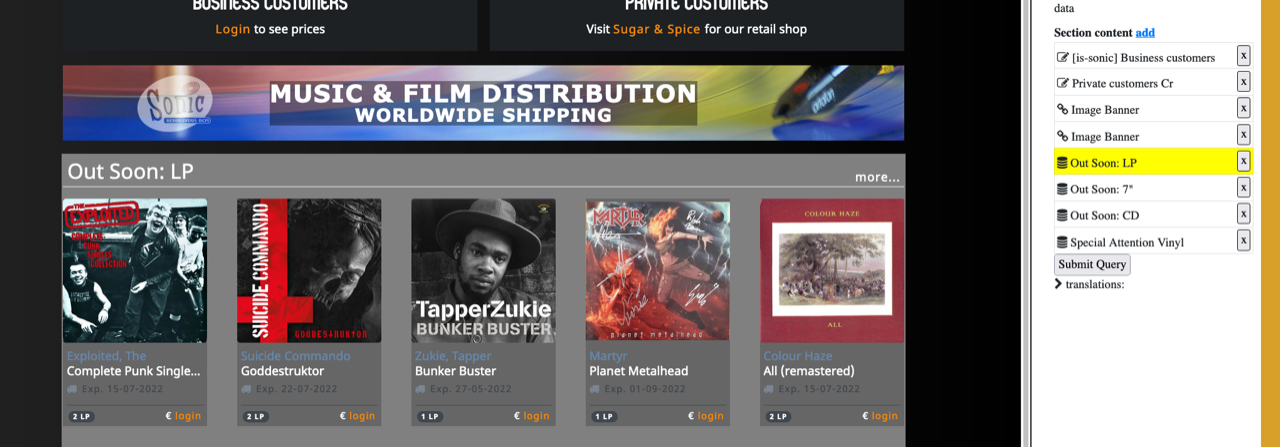
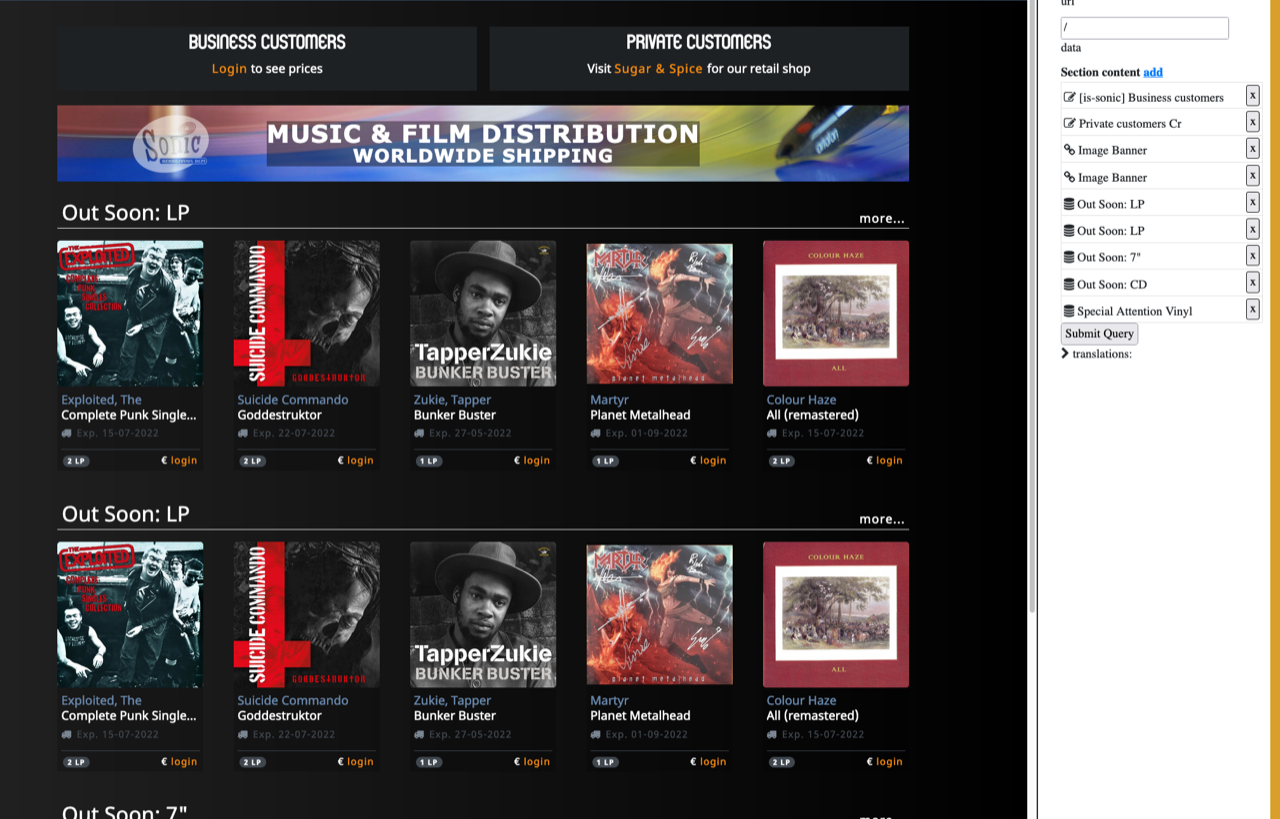
Dan wordt het geselecteerde blok geel rechts aan de zijkant.
Als je dan
Voor de homepage willen we een etalage die 1 rij toont met een more link naar een pagina die de helle collectie toont.
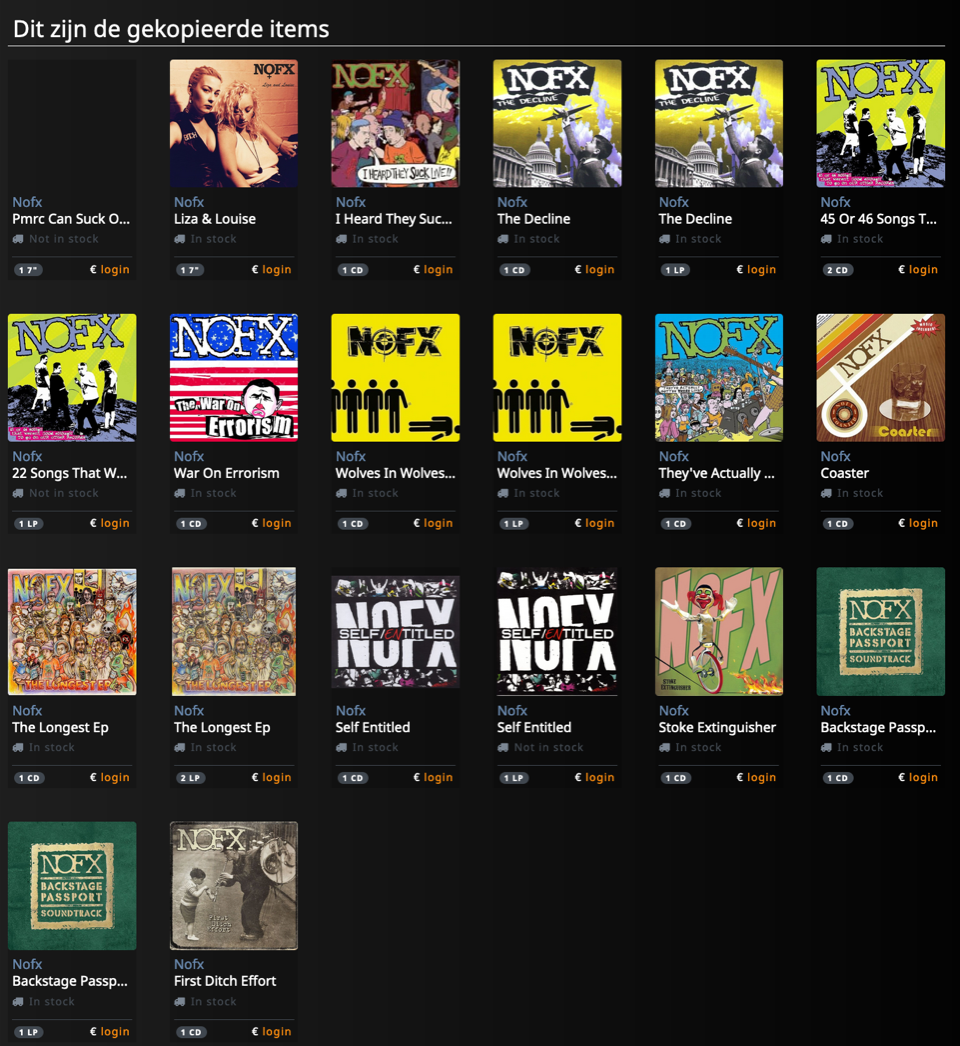
Stap 1, collectie maken: Ga naar Collections in het hoofdmenu. Daar klik je op new en voor je een naam in bijv. randy-mooiste-plaatjes daarna voeg je items toe aan de collectie. Je kun ze zoeken of een lijst uit excel plakken (en dan de kolom met de itemid's kiezen). Sla de collectie op.
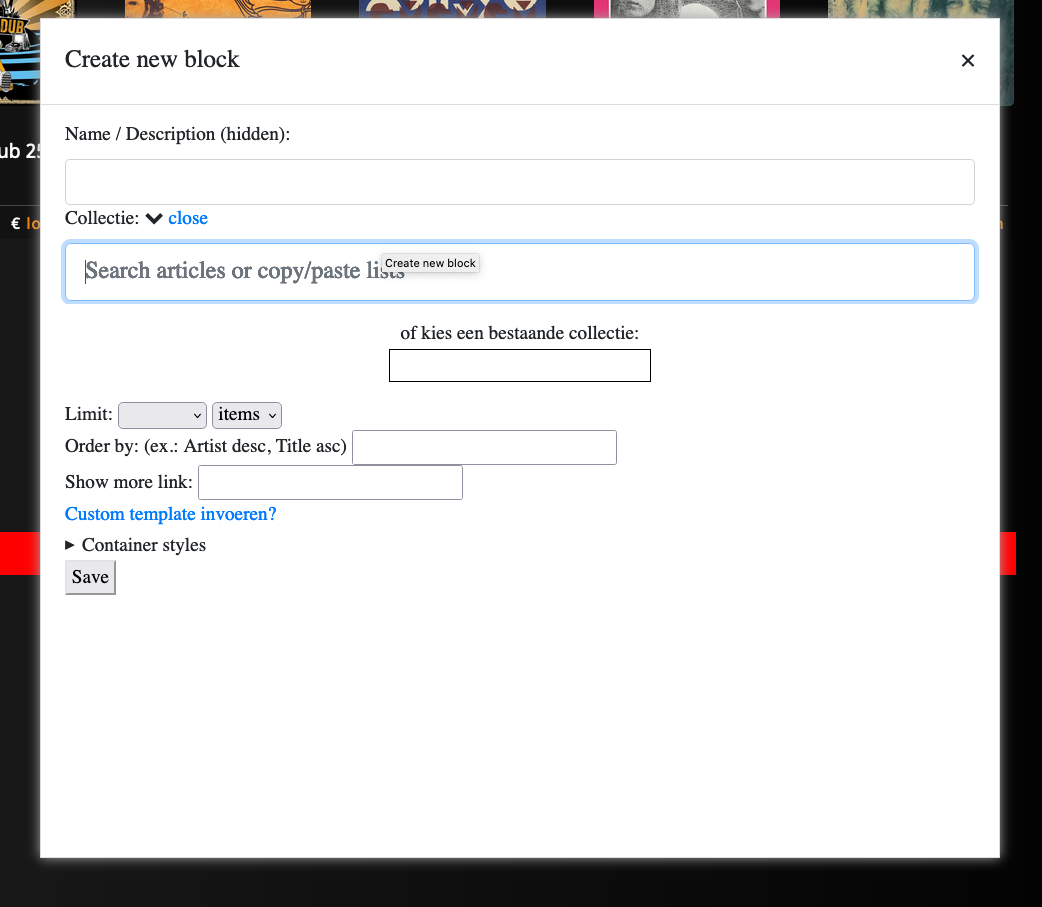
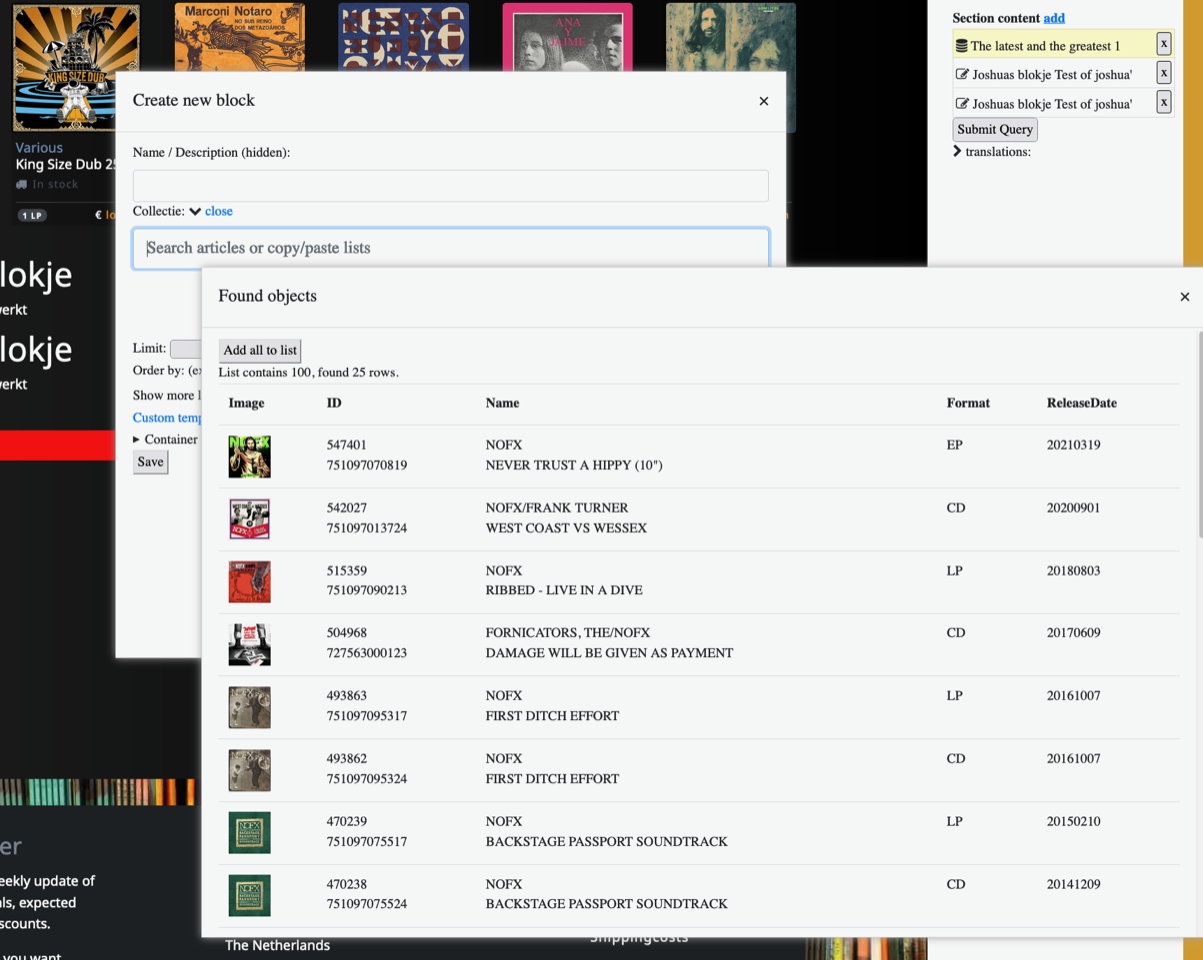
Stap 2, pagiina maken: Ga naar CMS en voer de naam van de pagina in achter de '/'. Bijvoorbeeld '/randys-mooiste-plaatjes' en druk enter. Je gaat dan naar de nieuwe pagina. Klik op 'click to add block here' en kies collection. Klik op 'Collectie >' om het scherm open te klappen. Daar staat het veld 'of kies een bestaande collectie'. Type daar de naam van de collectie die je in stap 1 hebt gemaakt. In mijn geval 'randys-mooiste-plaatjes'. Hij toont dan een menu met de bestaande collecties. Kies je collectie en deze wordt toegevoegd. Zie plaatje hieronder. Geef nog even een Heading en zorg dat de limit op 'no-limit' staat, dan worden alle artikelen getoond.
Stap 3, etalage op de home page maken: Kopieer de url van de pagina die je hebt aangemaakt in stap 2. In mijn geval '/randys-mooiste-plaatjes'. Ga naar de homepage (Ga naar '/' of klik op het clearspot logo, of 'home'). Voeg daar een nieuw blok toe, kies collectie.
Daar staat het veld 'of kies een bestaande collectie'. Type daar de naam van de collectie die je in stap 1 hebt gemaakt. In mijn geval 'randys-mooiste-plaatjes'. Geef een heading in en zet de Limit op 1 row. Bij de 'Show more link' de url van de aangemaakte pagina (plakken). En sla het blok op (Save of control+s).
Klaar. Het voordeel van deze werkwijze is dat als je de collectie onder collections aanpast dat deze op de homepage en de pagina worden aangepast. Dus maar 1 keer aanpassen.